OScam / iCam / SoftCSA - Installationsanleitung

Allgemeine Information
Willkommen bei icam.camdvr.org, wir wollen euch ein wenig bei der Softcam-Installation kostenlos unterstützen.
Hier werden keine Sharing-Server etc. angeboten, sondern nur eine Anleitung zur Installation der Softcam !!!
Diese Anleitung dient in erster Linie dazu, auf nicht zertifizierten Receivern orig. Karten von z.B. HD+, ORF, etc. verwenden zu können.
Wir empfehlen Open ATV 7.6 (für Anfänger) bzw. PLi 9.2 (für Fortgeschrittene) und eine ARM 4k Box.
Welches Image ihr verwendet ist Geschmackssache, wobei das PLi eher "naked" und daher gefühlt etwas schneller ist.
Natürlich ist eine OScam/iCam-Installation auch mit anderen Images bzw. HD-Receivern möglich (siehe V2).
!!! Ein kleiner Tip - Sollte nach der Installation alles zu eurer Zufriedenheit funktionieren, macht ein Backup eures Images !!!
Deinstallation der alten OScam/iCam-Version
Falls schon eine OScam/iCam Version installiert ist, die vorher deinstallieren (eventuell Backup der alten Daten machen):
- Blaue Taste — Erweiterungen — Plugins entfernen — Softcams
- Oscamicam auswählen und deinstallieren
- Box neustarten
Automatische Installation
Folgende Schritte sind nur mit einer funktionierenden Internetverbindung möglich:
- Webinterface des Receivers öffnen. (IP des Receivers in den Browser eingeben)
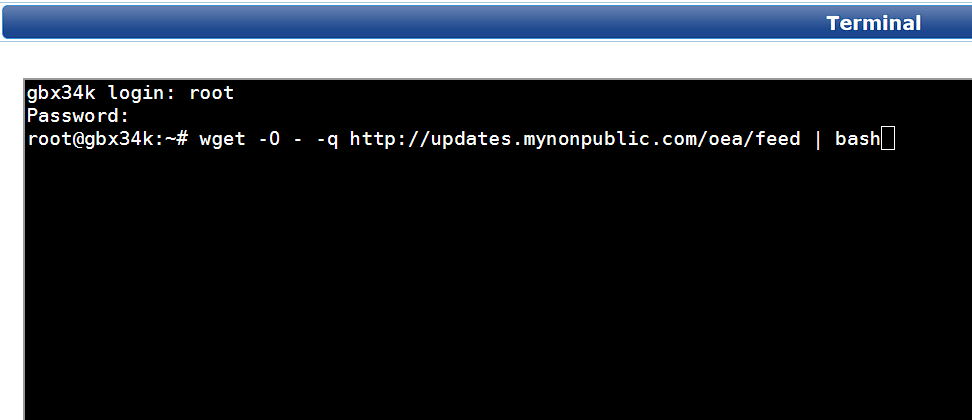
- Unten Links auf Terminal
- Login und Passwort eingeben (root / root) oder eigenes Passwort verwenden.
- Passwort ändern unter Menu Taste > Einstellungen > System > Netzwerk > Passwort
- Folgenden Befehl einfügen: wget -qO- --no-check-certificate "http://updates.mynonpublic.com/oea/feed" | bash
- Mit Enter bestätigen
- Softcam-Menü wird erstellt. Eventuell neu starten.
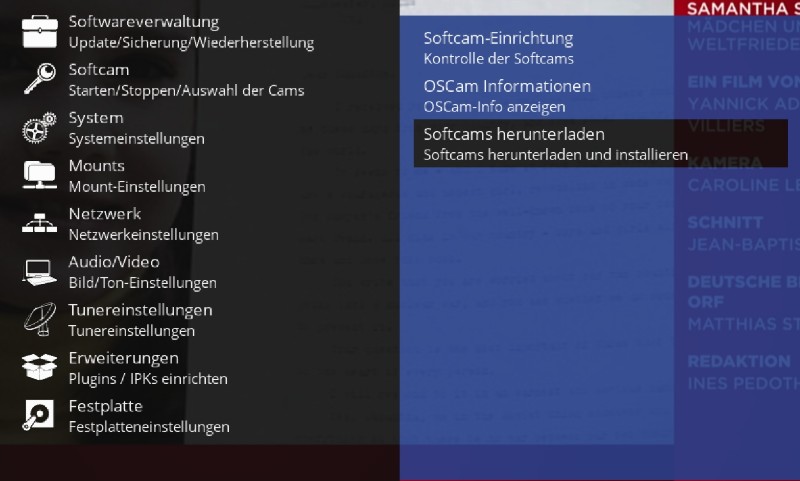
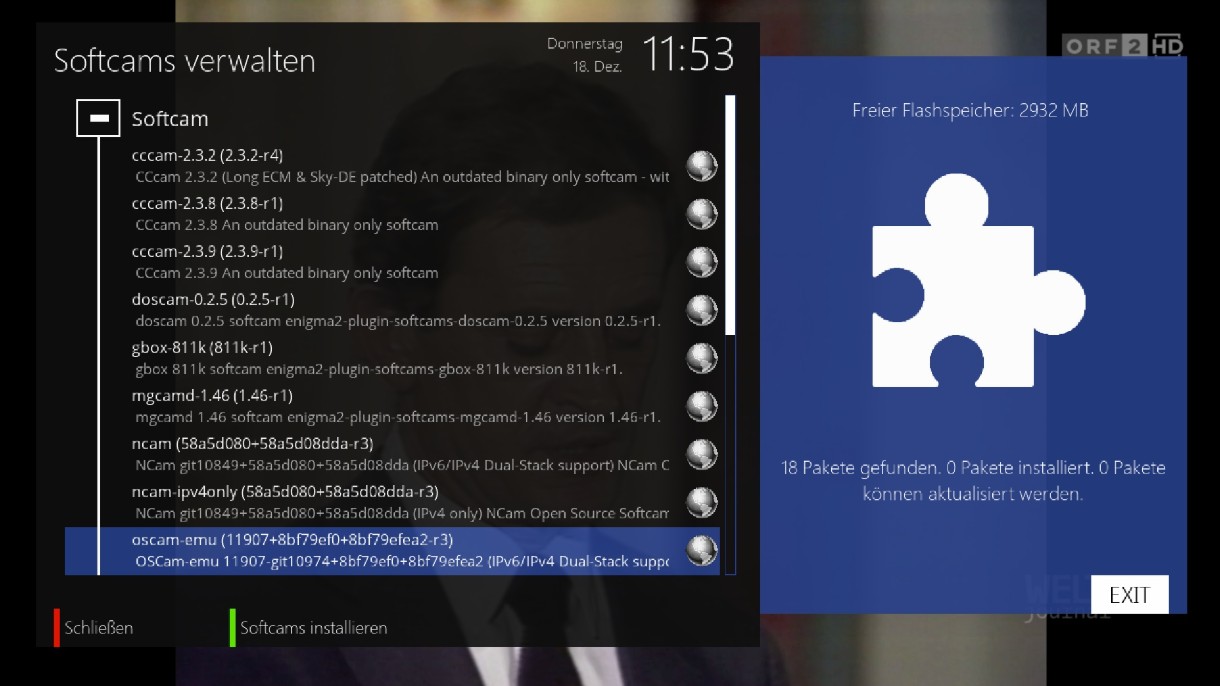
- Blaue Taste > Softcam > Softcams herunterladen und die gewünschte Cam auswählen
- Die Softcam wird autom. installiert (warten bis der Installationsvorgang beendet ist)
Manuelle Installation (empfohlen)
Diese Installationvariante ist die von uns Empfohlene:
- Passende Oscam/Icam downloaden (Link unten)
- Passwort unter Menu Taste > Einstellungen > System > Netzwerk > Passwort einrichten
- IPK downloaden und per FTP (z.B. Filezilla, Total Commander) auf die Box in den Ordner /tmp kopieren (Benutzer:root)
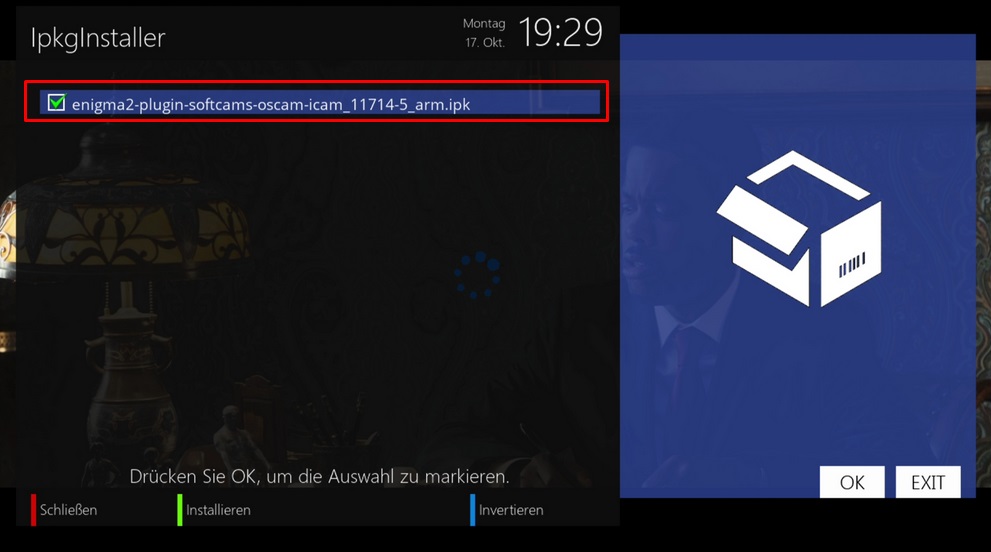
- Blaue Taste — Erweiterungen — IPK Installer und Speicher ./tmp auswählen
- Erweiterung aktivieren (grüner Haken) und mit der grünen Taste der Fernbedienung installieren
- Danach Receiver neu starten
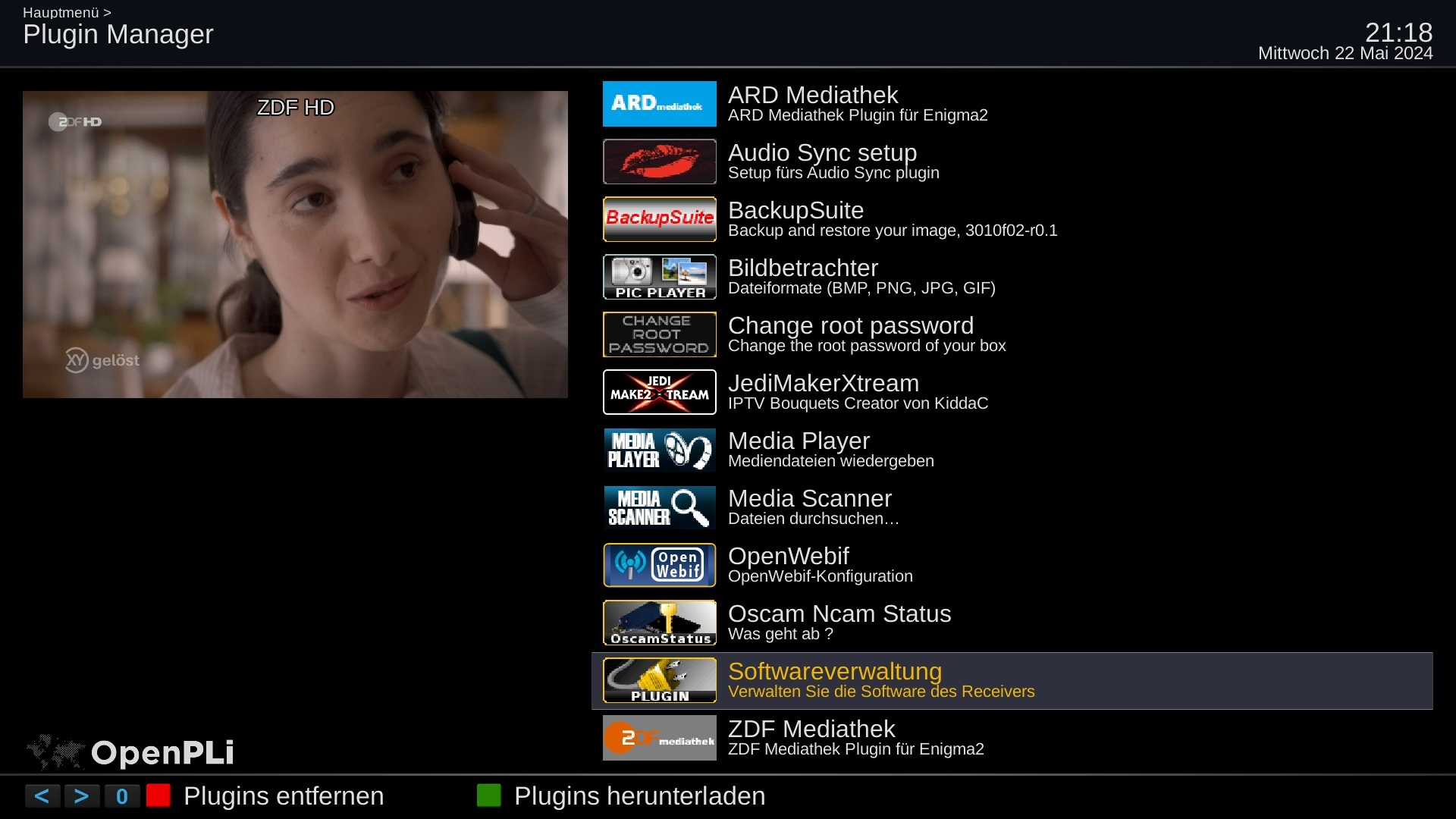
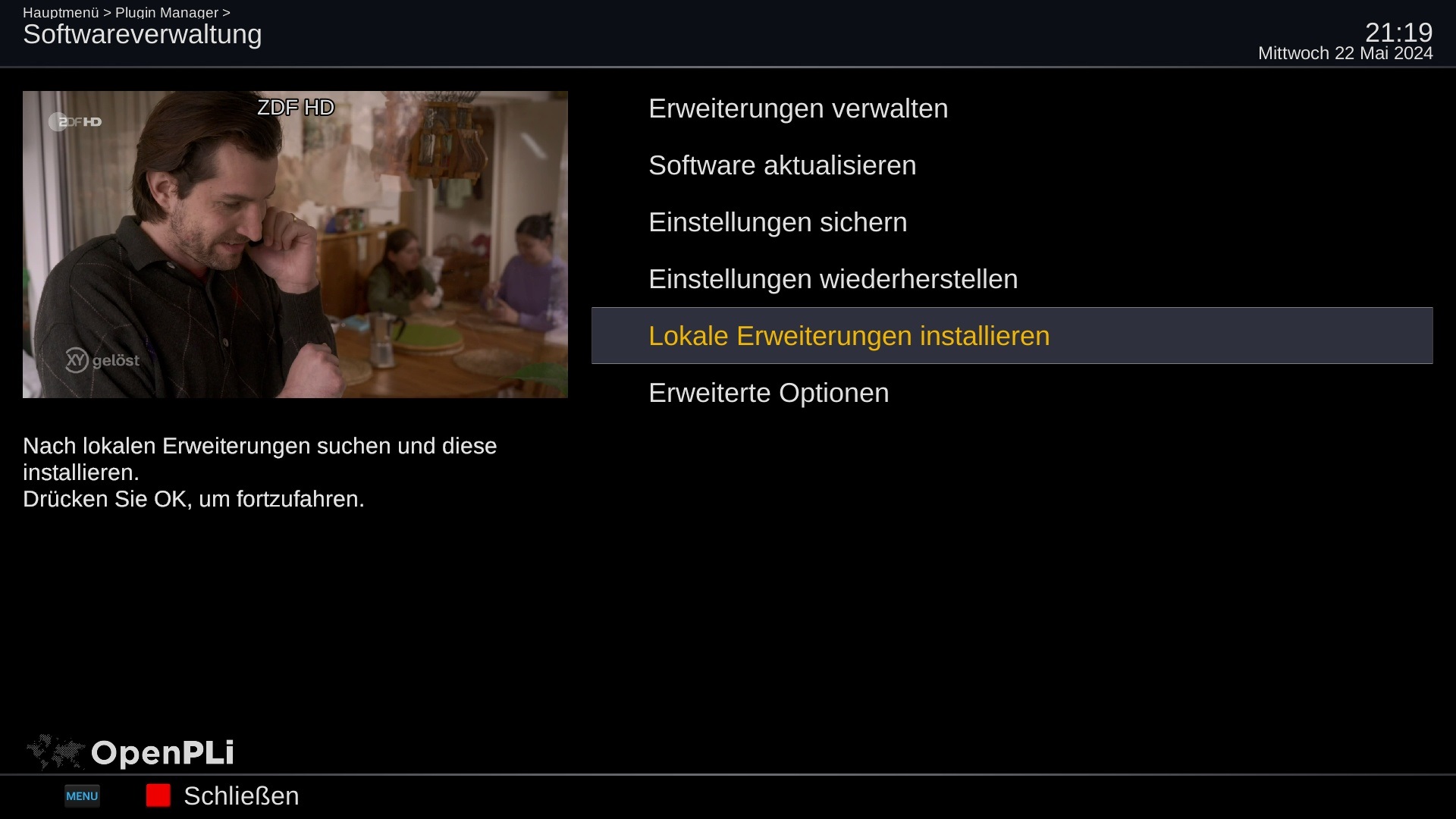
Solltet ihr ein PLI-Image verwenden, müßt ihr eventuell das Softwaremanager-Plugin (zu finden unter Systemplugins) installieren, um so wie oben beschrieben ipk-Files installieren zu können. Dafür ist jedoch eine Internetverbindung notwendig. Nach der Installation findet ihr den Eintrag "Softwareverwaltung" im Plugins-Menu. Update: Seit PLI 9.1 ist der Softcam-Manager inkludiert und muß nicht mehr manuell hinzu gefügt werden.
Auswählen und Aktivierung der Softcam
Folgende Schritte sind nach jeder Installationsvariante durchzuführen:
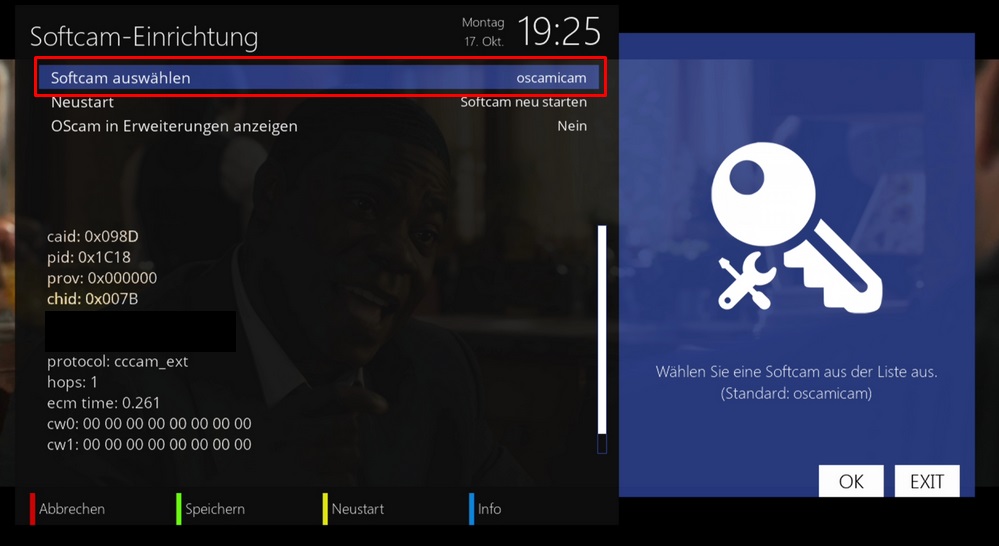
- Blaue Taste > Softcam > Softcam-Einrichtung mit Ok bestätigen
- Mit Rechts/Links oscamicam auswählen (kann auch oscam-icam oder oscam_bin heißen) und mit der gelben Taste starten
- Einstellung mit der grünen Taste speichern
OScam/iCam-Settings editieren
Solltet Ihr Oscam-Files haben, dann könnt Ihr sie per FTP in den Ordner /etc/tuxbox/config/oscamicam (kann auch oscam-icam oder oscam_bin, usw. heißen) eures Receivers kopieren.
!!! Manche Installationsroutinen kopieren die Files auch direkt in den config-Ordner ohne ein eigenes Verzeichnis zu erstellen !!!
Wenn ihr keine eigenen OScam-Setting-Files (oscam.server) habt, dann folgende Schritte durchführen:
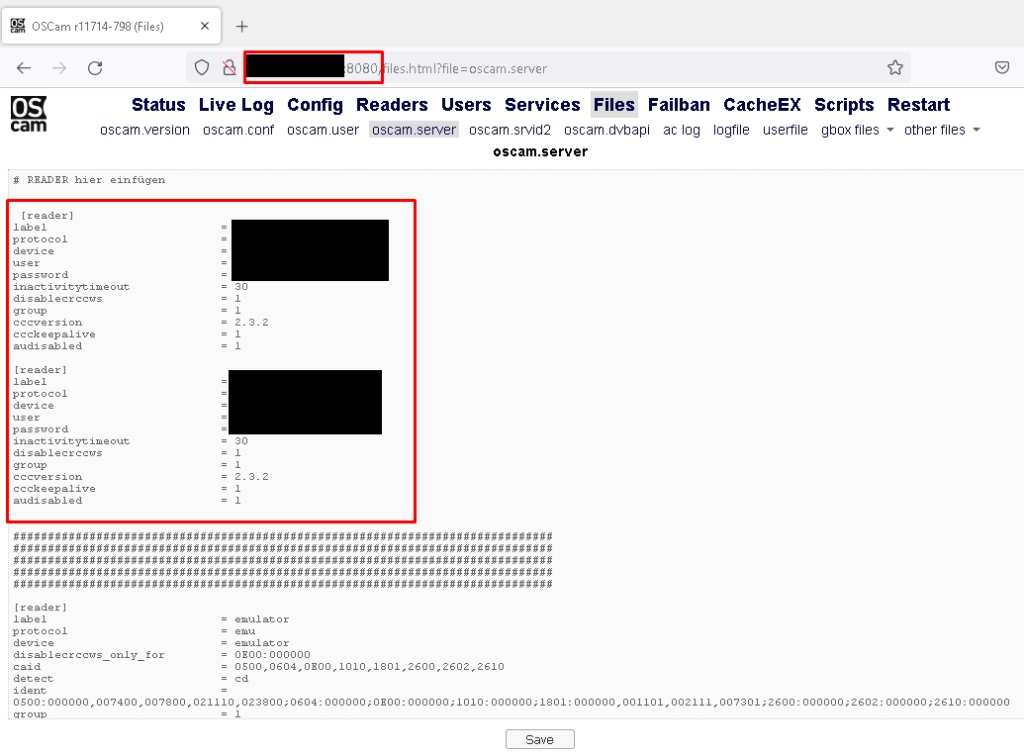
- Browser öffnen und IPDERBOX:PORT eingeben. Mit Enter bestätigen.
- IPDERBOX findet Ihr unter Menu > Einstellungen > System > Netzwerk > Netzwerkadapter
- PORT findet ihr in der oscam.conf z.B. httpport = 8080
- Unter Files den Menüpunkt oscam.server auswählen
- Eure Reader-Daten einfügen, beginnend mit [reader]
- Unten auf "save" klicken
- Danach Box neustarten

Welche Dateien befinden sich wo?
Hier eine Übersicht der wichtigen Pfade:
- Softcam >>> /usr/bin oder /etc/tuxbox/config/camname/binary/
- Softcam-Start/Stop-Script >>> /etc/init.d
- Softcam-Config, Server, User, Keys >>> /etc/tuxbox/config bzw. /etc/tuxbox/config/Name der Cam
- Senderlisten, Bouquets, whitelist_streamrelay >>> /etc/enigma2
Wichtig !!! Die config-Files befinden sich eventuell in einem Unterverzeichnis z.B. oscam, icam, oscamnew, ncam usw.
Stream Relay
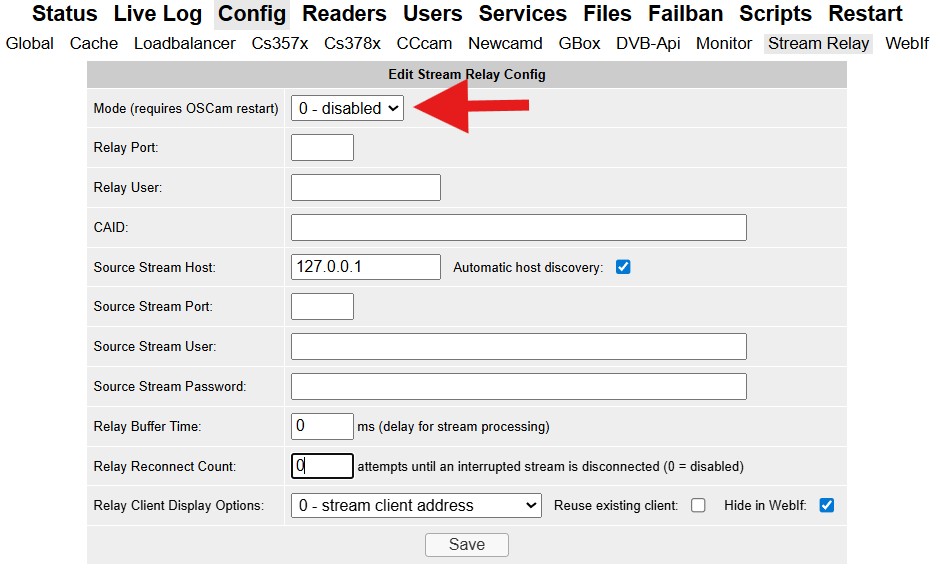
Open ATV 7.4 bzw. PLI 9.0 aufwärts unterstützen Stream Relay. Dadurch wird KEINE spezielle Senderliste mehr benötigt, so gehts:
- Anbieterliste aufrufen (gelbe Taste) und den gewünschten Anbieter auswählen.
- Bouquet in die Favoritenliste kopieren.
- Kopiere zu Stream Relay wählen, dabei wird die Datei "whitelist_streamrelay" im Ordner /etc/enigma2 erstellt.
- Sollte der ein oder andere Sender nicht funktionieren, den Vorgang bei dem Sender im Bouquet wiederholen.
- Alternativ kann die "whitelist_streamrelay" auch im Netz gefunden und verwendet werden.

SoftCSA für Enigma2 - Update 21.02.2026
Update: der DEVEL TEST ist nun abgeschlossen, softCSA ist im OpenATV Standard 7.6.0 Image ab sofort enthalten.
Die OpenPLI SoftCSA-Version (Scarthgap), befindet sich aber noch in der Betaphase.
OpenBh unterstützt seit Version 5.6 ebenfalls SoftCSA
Mit SoftCSA erhält Enigma2 eine native Software-Entschlüsselungsfähigkeit für Kanäle mit Algorithm 3 (CSA-ALT) Verschlüsselung. Diese Kanäle können von der Hardware-Descrambling-Einheit der Receiver nicht entschlüsselt werden und mussten bisher über den StreamRelay-Umweg in OSCam abgewickelt werden.
SoftCSA integriert die Entschlüsselung direkt in Enigma2 – der verschlüsselte Transport-Stream wird empfangen, in Software entschlüsselt und nahtlos an die Decoder weitergereicht. Das Ergebnis: schnelleres Umschalten, bessere Performance und volle Feature-Unterstützung.
Was bringt SoftCSA?
Vorteile gegenüber StreamRelay
- Kanalumschaltung: StreamRelay = Verzögert (HTTP-Overhead) | SoftCSA = Schnell (direkt)
- Timeshift: StreamRelay = Eingeschränkt | SoftCSA = Voll funktionsfähig
- Aufnahmen: StreamRelay = Kompliziert | SoftCSA = Wie bei normalen Sendern
- Mehrfach-Tuner: StreamRelay = Belegt Kapazität | SoftCSA = Kein zusätzlicher Overhead
- Tonspurwahl: StreamRelay = Problematisch | SoftCSA = Funktioniert normal
- EPG/Untertitel: StreamRelay = Teils fehlerhaft | SoftCSA = Vollständig
- FCC: StreamRelay = Nicht möglich | SoftCSA = Unterstützt
Technische Highlights
- Transparente Integration: Für den Nutzer verhält sich ein SoftCSA-Kanal wie jeder andere Sender
- Automatische Erkennung: OSCam meldet den Algorithmus, Enigma2 aktiviert SoftCSA bei Bedarf
- Hardware-Decoder: Der AV-Decoder der Box wird weiterhin genutzt – nur die Entschlüsselung erfolgt in Software
- Cross-Platform: Getestet auf Broadcom, HiSilicon und AMLogic Chipsätzen
- Systeminformationen: SoftCSA-Status wird in den Enigma2-Systeminformationen angezeigt
- Skin-Integration: Optional kann ein "SoftCSA"-Indikator in der Infobar angezeigt werden
Warum macht das Sinn?
- Kein StreamRelay-Overhead: Keine doppelte HTTP-Verbindung mehr
- Direktes Descrambling des AV-Streams im Enigma2-Prozess
- Bessere Performance bei Kanalwechsel und Timeshift
- Weniger Unterbrechungen und stabilere Wiedergabe
- Volle Aufnahme-Funktionalität – Aufnahmen sind auch am PC abspielbar
- FCC-Unterstützung – Fast Channel Change funktioniert
Voraussetzungen um SoftCSA verwenden zu können:
- OpenATV 7.6 Image (ab 21.02.2026)
- OpenPLI Scarthgap
- OpenBh 5.6
FAQ by babsy98 (Steamboard)
Installation - Howto:
Nachdem Ihr ein aktuelles Open ATV-Image auf einem unterstützen Receiver installiert habt geht folgendermaßen vor:
- Verbindet Euch mit Eurem Receiver (einfach im Browser die IP eingeben und das Teminal öffnen, siehe V1 und als root anmelden)
- Jetzt folgende Befehle !!! der Reihe nach !!! ausführen:
wget --no-check-certificate -O - -q http://updates.mynonpublic.com/oea/feed | bash
opkg update
opkg install oscam-master
- Sollte eine andere OSCam verwendet werden muß zusätzlich opkg install libdvbcsa1 ausgeführt werden
- Unter /etc/tuxbox/config/oscam-master Eure server/user-Daten eintragen
- Sender in der Senderliste markieren → "Sender ohne StreamRelay abspielen" oder Anbieter neu in die Favoriten importieren
- Die Datei /etc/enigma2/whitelist_streamrelay umbenennen oder löschen
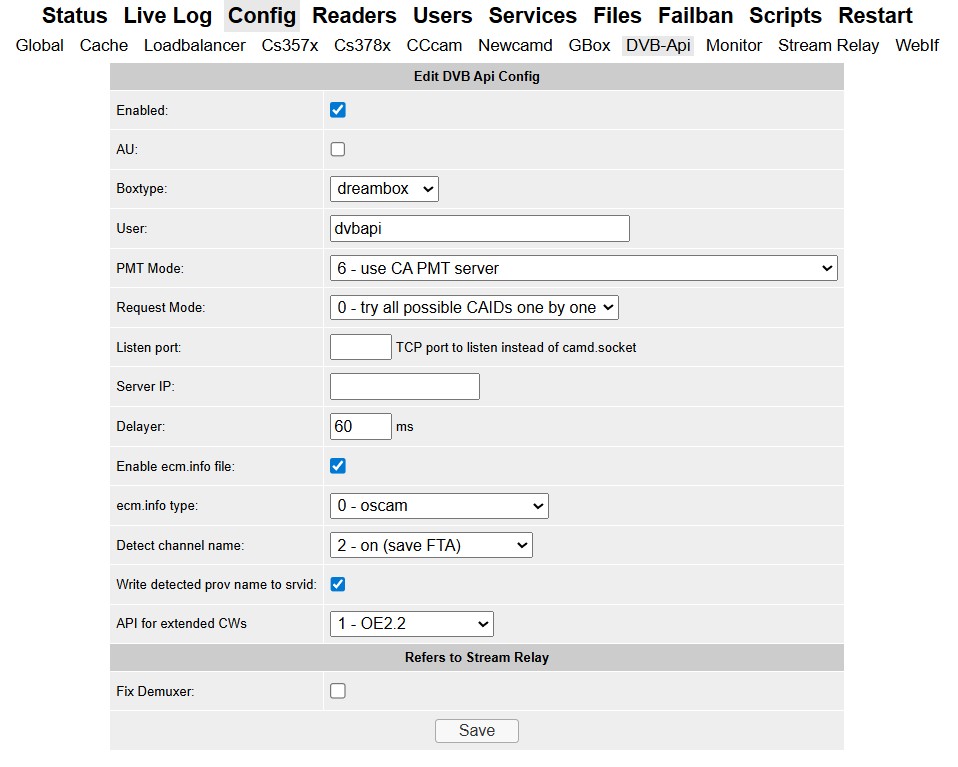
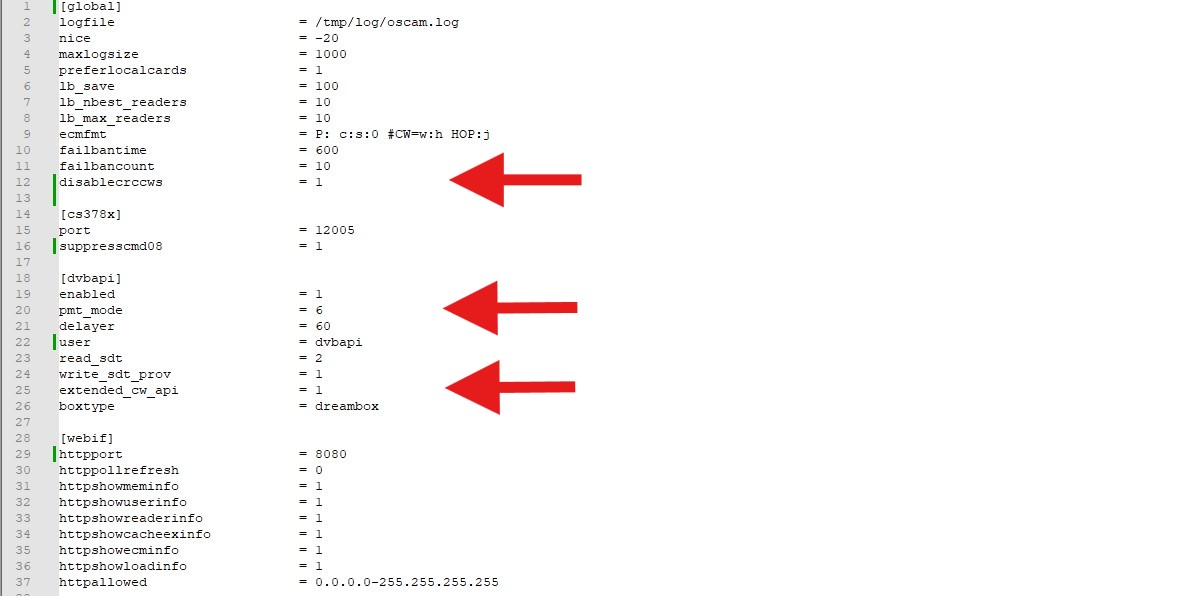
- Im Abschnitt [dvbapi] der oscam.conf: folgende Parameter hinzufügen/ändern (oder über das WebIF Config → DVBApi).:
pmt_mode = 6
extended_cw_api = 1
Wenn im OSCam-Log folgender Eintrag erscheint, ist alles ok: (dvbapi) Client connected: 'Enigma2' (protocol version = 3)
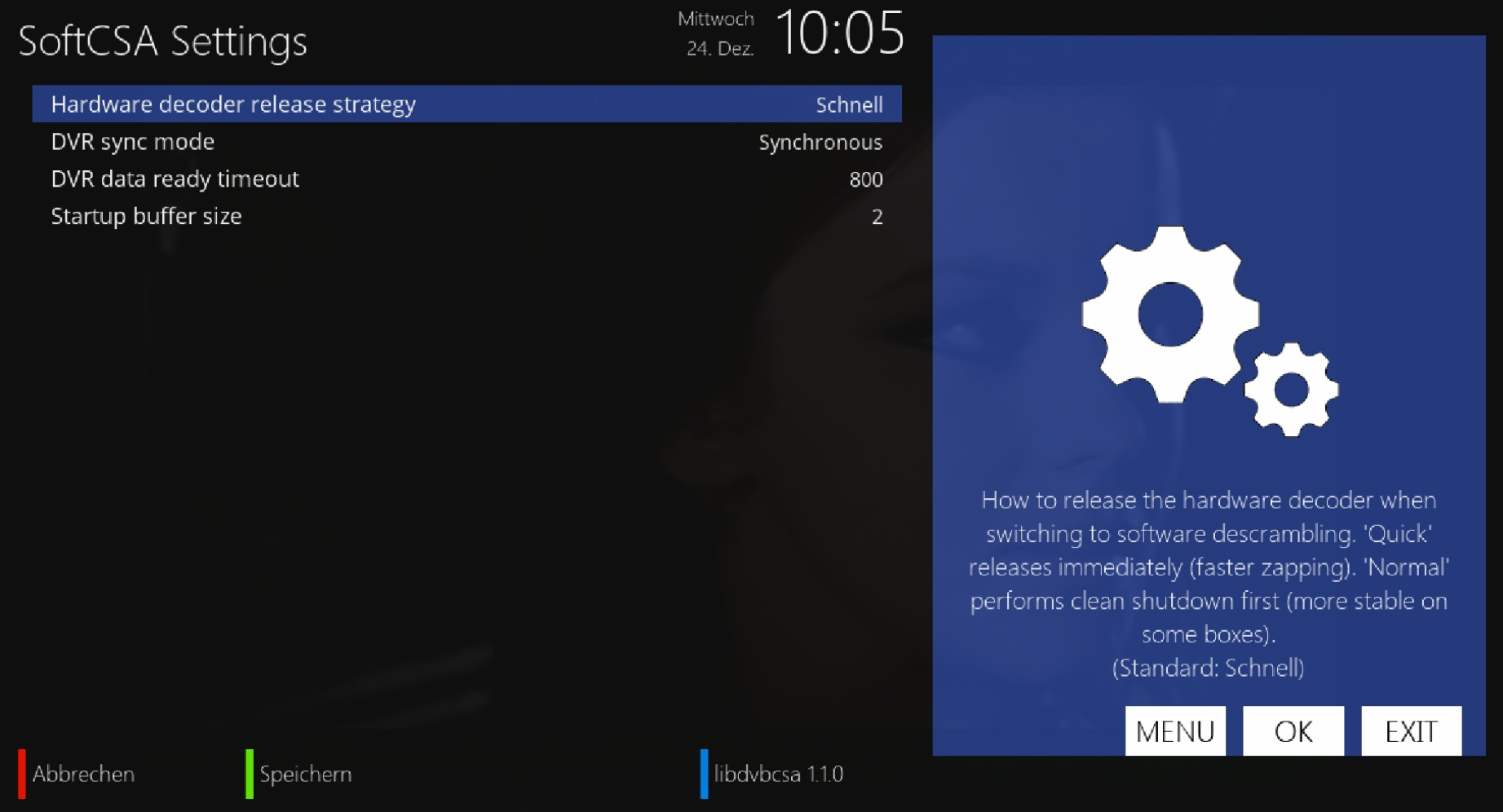
Unter Menü/Einstellungen/Entschlüsselung findet Ihr die SoftCSA-Settings
Sollte trotztem kein Bild zu sehen sein dann eventuell folgenden Befehl disablecrccws= 1 in die oscam.conf einfügen.
Wir empfehlen tägl. ein Update (blaue Taste/ok/ok/ grüne Taste) zu starten (vorher Backup erstellen), da täglich Bugs behoben werden.


Bekannte Probleme
Hier einige Probleme die auftreten können und passende Lösungen:
- Installation bleibt stehen > Lösung: OScam vorher deinstallieren (siehe Anleitung ganz am Anfang)
- Im Browser IP der Box eingeben und OScam-Interface wählen um zu prüfen ob die OScam überhaupt läuft.
- OScam startet nicht > Lösung: OScam-Pfad in etc/tuxbox/config nicht richtig erstellt oder falsch.
- Bekomme keine Wlan Verbindung > Lösung: Sonderzeichen im Wlan-Passwort oder falsche WPA/WPA2
- FTP meldet "falsches Passwort" > Lösung: Neues Passwort erstellen siehe "Autom. Installation Punkt 4"
- OScam installiert aber kein Sender wird hell > Lösung: Sendersuchlauf machen
- Freezer bei zwei aktivierten Tunern (Twin Tuner Receiver) > Lösung: Aktiviert nur einen Tuner
- Nach Addon-Installation wird keine Softcam angezeigt > Lösung: Receiver neu starten
Softcam/Plugins
- Enigma2-plugin-softcams-oscamicamall_V.21.0.Update-no-Kitte888_all *NEW*
- Enigma2-plugin-softcams-oscamicamall_V.20.0.Update-no-Kitte888_all
- Enigma2-plugin-softcams-oscam-icam_11907_all
- Ncam_V15.7-r0_complete (OScam Alternative) *NEW*
- Ncam_V15.6-r0_complete (OScam Alternative)
- Plugin-extensions-oscam/ncam Status_7.50_all *NEW*
- Plugin-extensions-oscam/ncam Status_6.96_all
- Softcam-Feed v4.8 r0_all
Receiver-Empfehlungen
Folgende Geräte werden von Open ATV bzw. PLI supported
- AX Multibox Twin (Test) dzt. nicht lieferbar
- AB Pulse 4K (Test)
- Vu Plus Zero 4K (Test) dzt. nicht lieferbar
- AB Pulse 4K mini (Test) dzt. nicht lieferbar
- Octagon SF8008 UHD 4K Supreme (Test)
- Gigablue Trio 4K pro Sat+Cable (Test)
- Gigablue UHD Quad 4K Pro (Test)
Rechtlicher Hinweis
Wer Card-Sharing Sendeinhalte z.B. Sky nutzt, ohne dafür selbst ein Abonnement beim Sender abzuschließen, begeht eine Urheberrechtsverletzung nach § 108 UrhG, die mit Geldstrafe oder Freiheitsstrafe von bis zu einem Jahr bestraft wird. Außerdem macht er sich der Ausspähung von Daten gemäß § 202a StGB schuldig, was mit Geld- oder Freiheitsstrafe von bis zu 3 Jahren geahndet werden kann.
Sollten Sie jedoch die Softcam dazu verwenden um Ihre Smartcard z.B. HD+, ORF. etc. auf Ihrem eigenen Empfangsgerät in Betrieb zu nehmen, so ist dies nicht strafbar.
Haftungshinweis
Trotz sorgfältiger inhaltlicher Kontrolle übernehmen wir keine Haftung für die Inhalte externer Links. Für den Inhalt der verlinkten Seiten sind ausschließlich deren Betreiber verantwortlich.
Kontakt


